

ランキングに参加しています!クリックで応援をお願いします!


データ復旧のデータレスキューセンター、外付けSSDが認識しない原因と対処方法を公開
データ復旧サービスを提供しているデータレスキューセンターは、外付けSSDが認識しない原因と対処方法を解説する新コンテンツを公開しました。
近年、パソコンの容量不足解消やデータ持ち運び、バックアップといった目的で外付けSSDを利用する方が増えています。SSDは読み書きの速さや耐衝撃性に優れており、内蔵ストレージとしてだけでなく、USB接続の外付けストレージとしても広く普及しています。
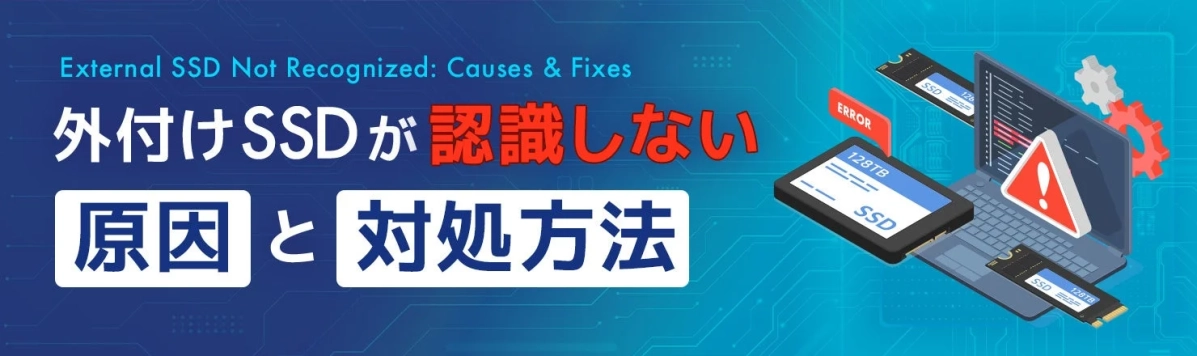
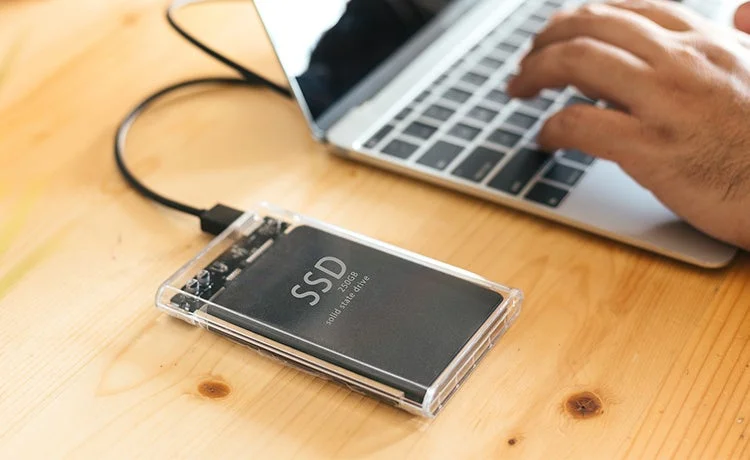
しかし、外付けSSDでも「パソコンに接続しても認識されない」「デスクトップ上のアイコンを開こうとするとエラーが表示される」といったトラブルが発生することがあります。このような場合、誤った操作によってデータ復旧が困難になるケースもあるため、注意が必要です。
データレスキューセンターが公開したコンテンツでは、外付けSSDが認識しないときに考えられる主な原因と、状況別の確認・対処方法について詳しく解説しています。
外付けSSDが認識しない主な原因
外付けSSDが認識しない原因は、大きく分けて「外付けSSD側に問題がある場合」と「パソコン側に問題がある場合」の2つが考えられます。
外付けSSD側に問題がある場合
-
SSD本体の故障
-
USBコネクタやUSBケーブルの破損
-
フォーマット情報の破損 など
パソコン側に問題がある場合
-
USBポートやUSBハブの動作不良
-
USBドライバやOSの不具合
-
常駐ソフトの影響 など
外付けSSD側の問題は、さらに「論理障害」と「物理障害」に分類されます。
論理障害について
論理障害は、SSD内のフォーマット情報やフォルダ構造、ファイル名、実データの管理情報などが破損した場合に発生します。主な症状は以下の通りです。
-
データが表示されない
-
フォルダ名やファイル名が文字化けしている
-
アクセス時にエラーメッセージや警告が表示される
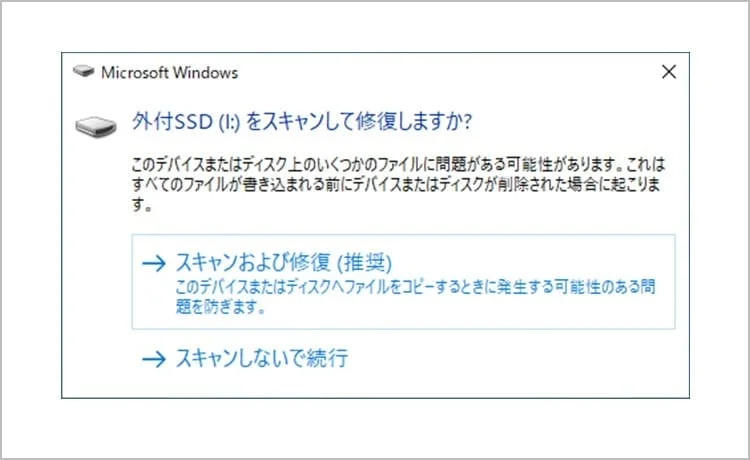
これらの症状が見られる場合、論理障害の可能性が考えられます。例えば、「フォーマットする必要があります」と表示されてSSDの中身が確認できなくなるケースや、「スキャンして修復しますか?」と表示されるケースがあります。
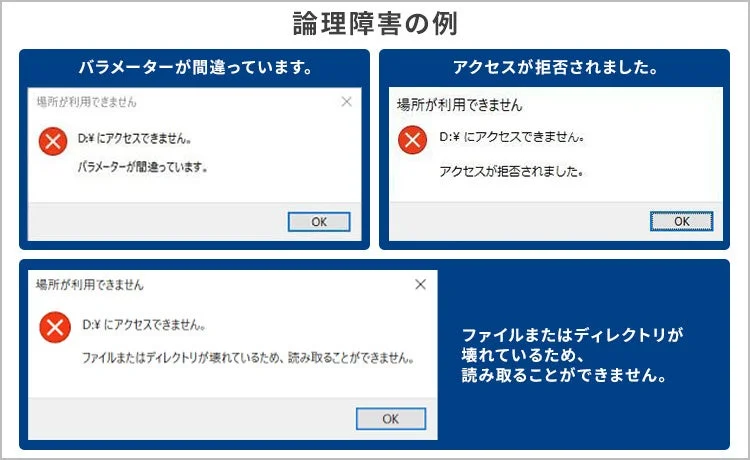
特に、Windows標準のチェックディスク機能の実行を促す「スキャンして修復しますか?」というメッセージが表示された場合、データ復旧の観点からは注意が必要です。チェックディスクはメディアの正常動作を目的とした機能であり、データ領域を書き換えてしまう可能性があるため、実行しない方が良いでしょう。
データ復旧用語集の「論理障害」に関する詳細はこちらで確認できます。
https://www.rescue-center.jp/beginner/word.html#ra02
物理障害について
SSDは、データを保存する記録チップ(NAND型フラッシュメモリ)、メモリの読み書きやデータ制御を行う制御チップ(メモリコントローラ)、それらを接続する回路基板で構成されています。物理障害は、これらの部品の物理的な損傷によって発生します。
代表的な物理障害の例としては、以下が挙げられます。
-
記録チップの故障によるデータ保存・読み出し不能: データが書き込まれる記録チップに障害が発生し、データの読み取りができなくなる状態です。
-
制御チップの故障による読み書き不能: フラッシュメモリへのデータ書き込みを制御するチップに障害が発生すると、データの分散情報が不明になり、読み書きができなくなります。
-
システムエリア障害: SSD内部で動作管理やデータ配置を制御するシステムエリアが壊れてしまった状態です。データの正常な書き込みや読み出しができなくなり、データにアクセスできなくなります。
-
基板障害: SSDの基板やコントローラ、各種電子部品が物理的に故障している状態です。基板やコントローラが壊れると、SSDが正常に認識されず、データへのアクセスができなくなります。
SSDの構造や動作、代表的な障害については、以下のページで詳しく解説されています。
回復ドライブ・ESD-USBになってしまった場合
外付けSSDが「回復ドライブ」や「ESD-USB」として認識されるケースもあります。
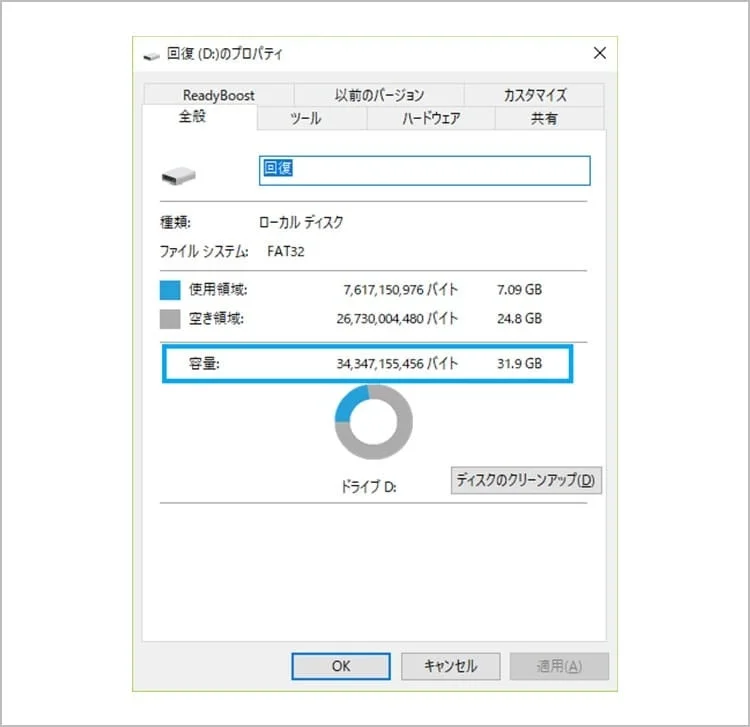
- 回復ドライブ: 外付けSSDのボリュームラベルが「回復」に変わり、データが見えなくなる状態です。これはWindows標準の回復ドライブ作成機能によって、SSDが初期化され、非常用の起動データが書き込まれた状態です。
- ESD-USB: ボリュームラベルが「ESD-USB」となり、容量が約30GB程度に変わる症状です。Windowsのインストールメディア作成時に、誤って外付けSSDを選択してしまうことで発生します。ESDは「Electronic Software Download」の略で、Windowsのインストール用イメージ形式を指します。
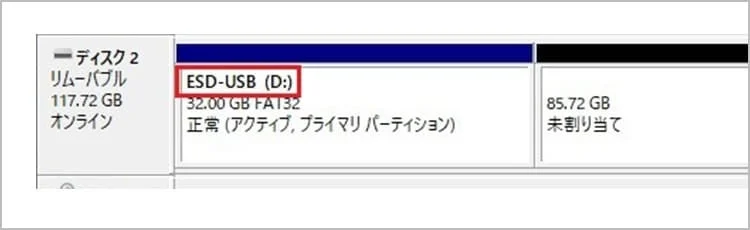
これらの状態ではパーティションが再作成され、別のデータが書き込まれているため、パソコン上の操作で元に戻すことはほぼ不可能です。しかし、部分的なデータ復旧が可能なケースもあります。
データ復旧をご検討の方へ
外付けSSDが認識しない状態でも、症状によってはデータを取り出せる可能性があります。しかし、誤った操作を行うと復旧が困難になるケースも少なくありません。大切なデータが保存されている外付けSSDが認識しない場合は、無理に操作を行わず、専門のデータ復旧サービスへの相談を検討することが重要です。
データレスキューセンターでは、メール・お電話でのご相談を受け付けています。
- データ復旧のお申し込みはこちら: https://www.rescue-center.jp/application/
他社で復旧不可能とされた媒体や、費用面でキャンセルされた媒体でも、データレスキューセンターの高い技術と低価格で復旧が期待できます。データ復旧の料金や特徴については、以下のページで確認できます。
-
データ復旧の料金、費用: https://www.rescue-center.jp/price/
-
データレスキューセンターの特徴と選ばれる理由: https://www.rescue-center.jp/merit/
データレスキューセンターでは、調査の結果、データ復旧が可能と判断された場合に「復旧可能なデータリスト」と「見積書」を提出しています。お客様は、必要なデータが復旧できるか事前に確認できるため、安心してサービスを利用できます。
データ復旧の参考情報
データレスキューセンターでは、外付けSSDのトラブルだけでなく、様々なデータ復旧に関する役立つ情報を提供しています。
-
SSDが認識しない原因と対処方法: https://www.rescue-center.jp/elementary/vol57.html
-
SSDのトラブル対策: https://www.rescue-center.jp/campaign/index_4.html
-
外付けHDDが認識しない原因と対処方法: https://www.rescue-center.jp/elementary/vol56.html
-
ハードディスクのトラブル対策: https://www.rescue-center.jp/campaign/index_2.html
-
HDDからカチカチ等の異音がしたら: https://www.rescue-center.jp/elementary/vol48.html
-
NAS(LinkStation/TeraStation)にアクセスできない、つながらない原因と対処方法: https://www.rescue-center.jp/elementary/vol62.html
-
HDD・USBメモリ・SDカードの障害事例とその対策: https://www.rescue-center.jp/elementary/vol29.html
-
SDカード/microSDカードが認識しない原因と確認ポイント: https://www.rescue-center.jp/elementary/vol58.html
-
USBメモリが認識しない原因と解決方法: https://www.rescue-center.jp/elementary/vol55.html
-
SDカード、USBメモリのトラブル対策: https://www.rescue-center.jp/campaign/index_3.html
-
データ消失を回避する方法: https://www.rescue-center.jp/elementary/vol33.html
-
Windows10サポート終了に潜むデータ復旧の注意点: https://www.rescue-center.jp/elementary/vol76.html
-
その他、データ復旧に関連する特集: https://www.rescue-center.jp/feature/