

ランキングに参加しています!クリックで応援をお願いします!


アップデートの主な内容
今回のバージョン4.3.2では、以下の点が改良されました。
-
操作ボタンにテキスト説明を追加: 各操作ボタンに説明テキストが表示されるようになり、初めて利用する方でも迷うことなく操作を進められるようになりました。
-
ビデオガイドへの入口を新設: アプリ内から直接、復元手順を解説するビデオガイドにアクセスできるようになり、操作方法をより視覚的に、直感的に学習することが可能です。
-
写真・動画データの読み込みおよび復元処理を最適化: データ処理速度と安定性が向上し、大切な写真や動画データをさらにスムーズかつ安全に復元できるようになりました。
PhoneRescue for iOSについて
PhoneRescue for iOSは、iPhoneから完全に削除してしまった写真や動画、メッセージ、LINEメッセージなどのデータを、安全かつ効率的に復元できる専用ソフトウェアです。iCloudやiTunesのバックアップがない場合でも、デバイスを直接スキャンしてデータを復元することが可能です。
PhoneRescue for iOSの特徴
- 完全削除データの復元: iPhoneから完全に削除された写真や動画、メッセージなどもスキャンして復元できます。
- バックアップなしでも直接復元: iCloudやiTunesにバックアップがなくても、デバイス本体を直接スキャンしてデータを復元できます。
- 選択的復元で効率的: プレビュー機能により、必要な写真や動画だけを選んで復元できるため、無駄なくスムーズに作業が完了します。
- 操作が直感的で簡単: 初めての方でも迷わない分かりやすい操作フローで、ボタンや説明テキストがステップごとに案内します。
- 高速かつ安全な復元処理: データ復元中もiPhoneに影響を与えず、安定した処理でスピーディに作業を完了させます。
PhoneRescue for iOSの使い方 – iPhoneで完全に削除した写真や動画を復元する方法
ステップ1:PhoneRescue for iOSをインストール
PhoneRescue for iOSの公式サイトから最新バージョンをダウンロードし、パソコンにインストールします。WindowsとMacに対応しています。
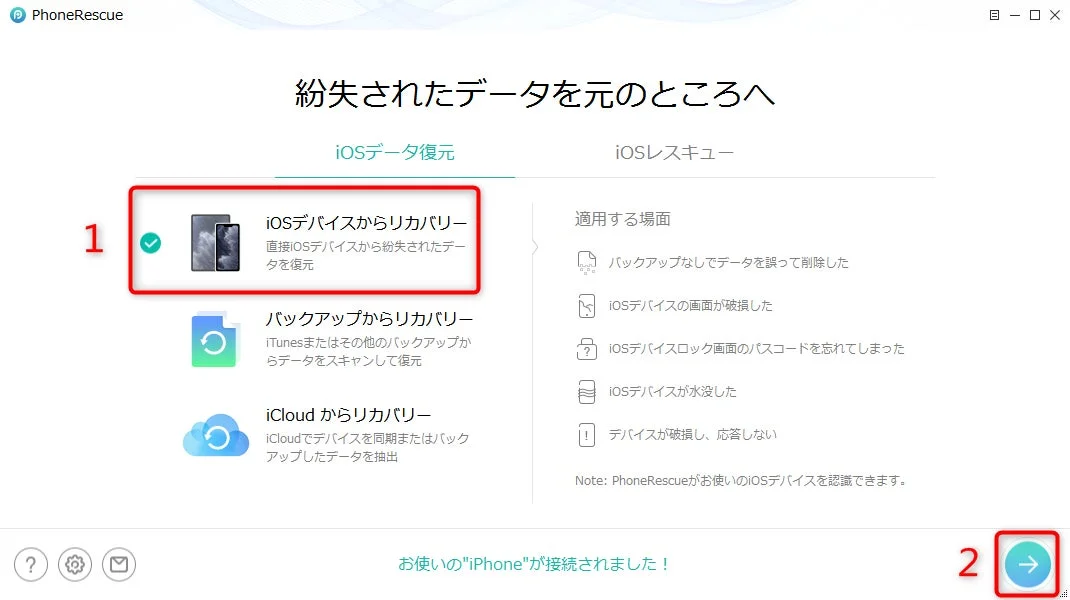
ステップ2:iPhoneをパソコンに接続
USBケーブルでiPhoneをパソコンに接続します。PhoneRescueがデバイスを認識すると、復元モードの選択画面が表示されます。
ステップ3:復元モードを選択
「iOSデバイスからリカバリー」を選択して進めます。
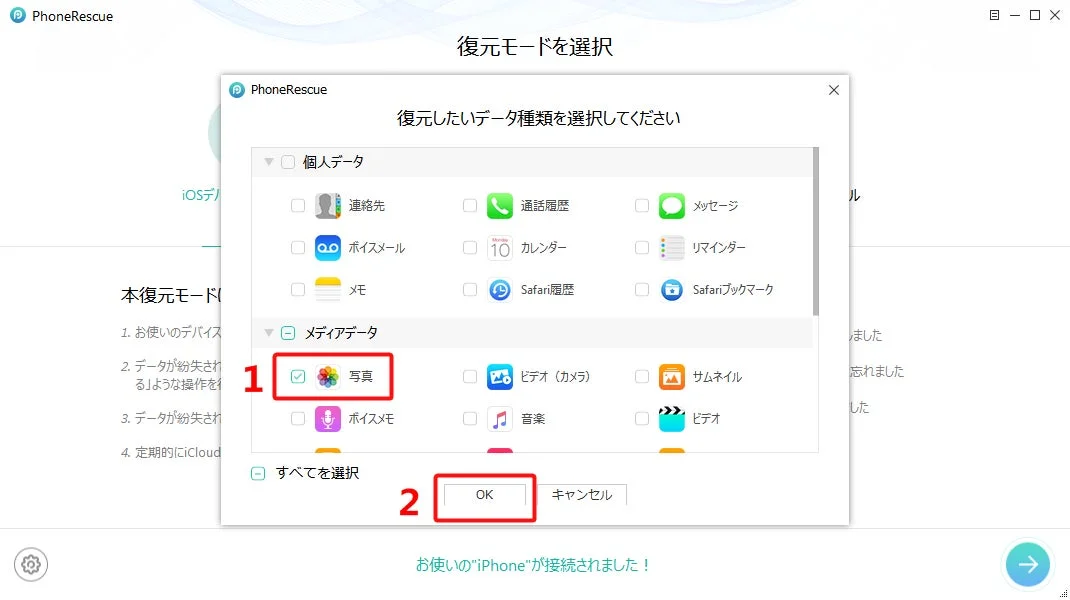
ステップ4:削除された写真や動画をスキャン
スキャン対象のデータ種類で「写真」と「動画」にチェックを入れ、スキャンを開始します。完了までには数分かかります。
ステップ5:プレビューして復元
検出された写真や動画をプレビューで確認できます。必要なデータだけを選択し、「PCに復元」または「iPhoneに復元」をクリックします。
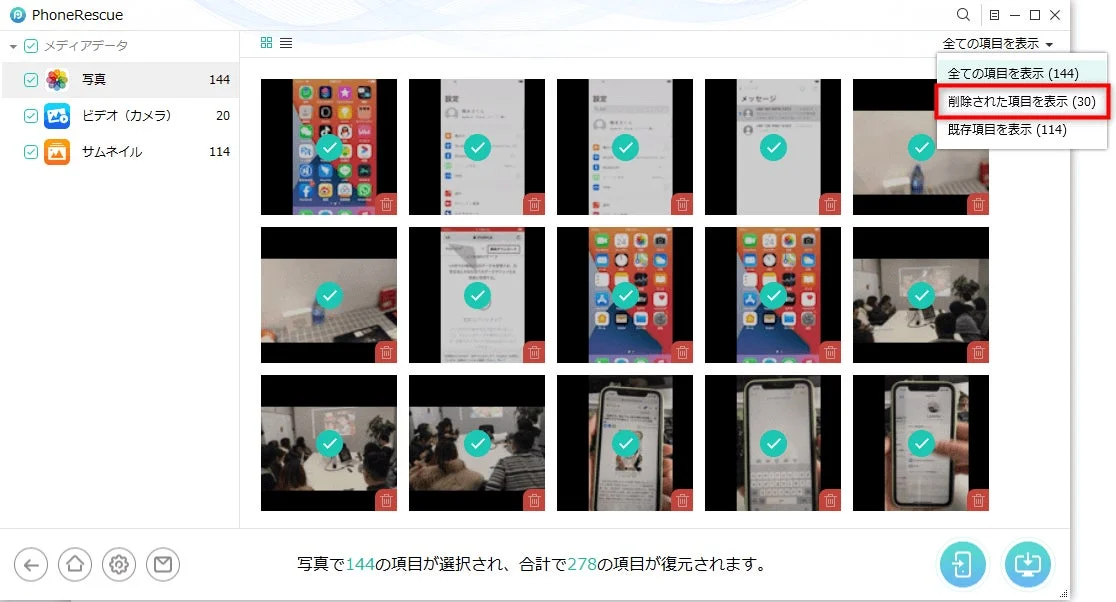
ステップ6:復元完了
選択した写真や動画が指定先に復元されます。これで、完全に削除したデータも安全に取り戻すことができます。

関連情報
-
PhoneRescue for iOS公式サイト: https://reurl.cc/vE3jaj
-
iMobieホームページ: https://www.imobie.jp/
-
Twitter: https://twitter.com/iMobie_jp
iMobieについて
iMobieは2011年に設立されたソフトウェア開発会社で、iOSおよびAndroidデバイス向けのデータ復元、データ管理、転送、ロック解除、システム修復などの総合ソリューションを提供しています。3,000万人以上のユーザーに利用されており、世界中で高い信頼を得ています。