

ランキングに参加しています!クリックで応援をお願いします!


AnyTransのアップデート内容
今回のアップデートでは、以下の点が改善されました。
- iOSデータ管理の新技術導入、デュアルアーキテクチャに対応
最新のデータ管理技術が採用され、ソフトウェアがデュアルアーキテクチャに対応しました。これにより、処理効率と互換性が向上し、より安定した動作環境が実現されています。 - 音楽インポート不具合を修正
ジャケット画像のない音楽ファイルをインポートできない問題が修正され、音楽データの取り込みがよりスムーズに行えるようになりました。 - Safari履歴データの読み取り処理を最適化
デバイスマネージャーにおけるSafari履歴の読み取り処理が改善され、データ解析の安定性と速度が向上しました。 - SMS解析および読み込み速度を改善
SMSデータの解析および読み込みに時間がかかる問題が最適化され、大量のデータでも効率的に処理できるようになりました。 - 暗号化バックアップの表示不具合を修正
BMモジュールの暗号化バックアップ機能において、写真・動画の総数表示が正しく反映されない問題が修正されました。
AnyTransとは
AnyTransは、iPhone・iPadなどのiOSデバイス向けに開発された総合データ管理ソフトです。写真、動画、音楽、メッセージなど、さまざまなデータをパソコン上で自由に管理・転送・バックアップできるのが特長です。
iCloudやiTunesに頼らず、より柔軟なデータ管理を実現します。特に、iPhoneの大量の写真を外付けHDDに簡単に保存できる機能は、容量不足の解消や長期保存対策として安心して活用できます。ワンクリックで一括転送が可能で、オリジナル画質を保ったままバックアップができるほか、必要な写真だけを選んで外付けHDDへ保存することも可能です。
AnyTrans公式サイト:https://reurl.cc/7E2Dp1
AnyTransの特長
-
データを自由に管理できる:写真・動画・音楽・メッセージ・連絡先など、iPhone内のデータをパソコン上で個別に閲覧・整理・削除・転送できます。iTunesのような一括同期に縛られません。
-
選択転送に対応:必要なデータだけを選んで転送できるため、時間とストレージ容量を無駄にしません。
-
高速かつ安定した転送:最新のデータ管理技術により、大容量データでもスムーズに処理できます。動作が安定しています。
-
バックアップと復元が柔軟:暗号化バックアップや個別データ復元に対応し、必要なデータだけを復元できます。
-
iCloud・iTunesの代替ツール:クラウド容量不足の解消や、より細かいデータ管理を求めるユーザーに最適です。
AnyTransの使い方 – iPhoneの写真を外付けHDDに保存・バックアップする方法
ここでは、AnyTransを使ってiPhoneの写真を外付けHDDに保存・バックアップする手順をご紹介します。
ステップ1:AnyTransをインストール
AnyTrans公式サイトからAnyTransをダウンロードし、パソコン(Windows/Mac)にインストールします。
ステップ2:iPhoneと外付けHDDを接続
USBケーブルでiPhoneをパソコンに接続し、同時に外付けHDDも接続します。AnyTransがデバイスを自動認識したら準備完了です。
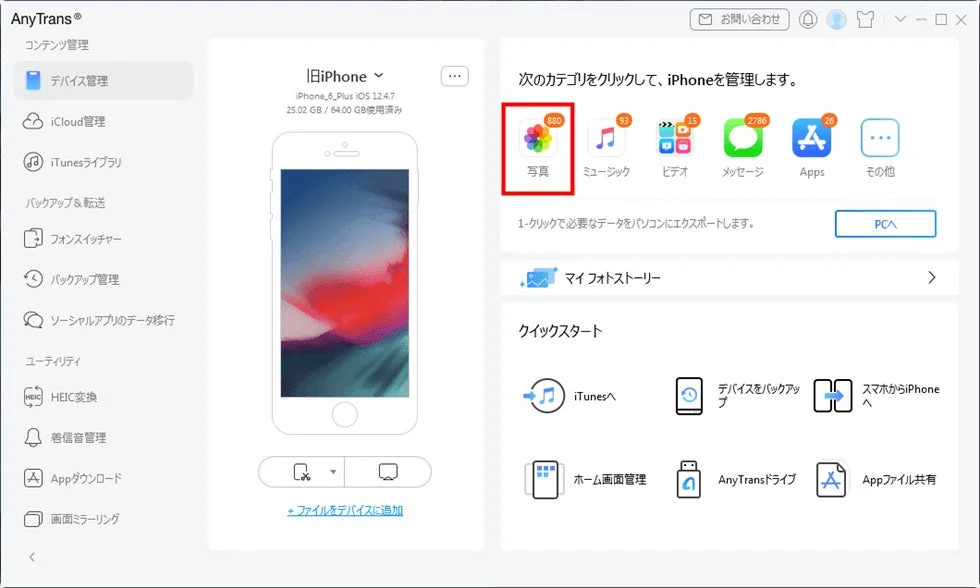
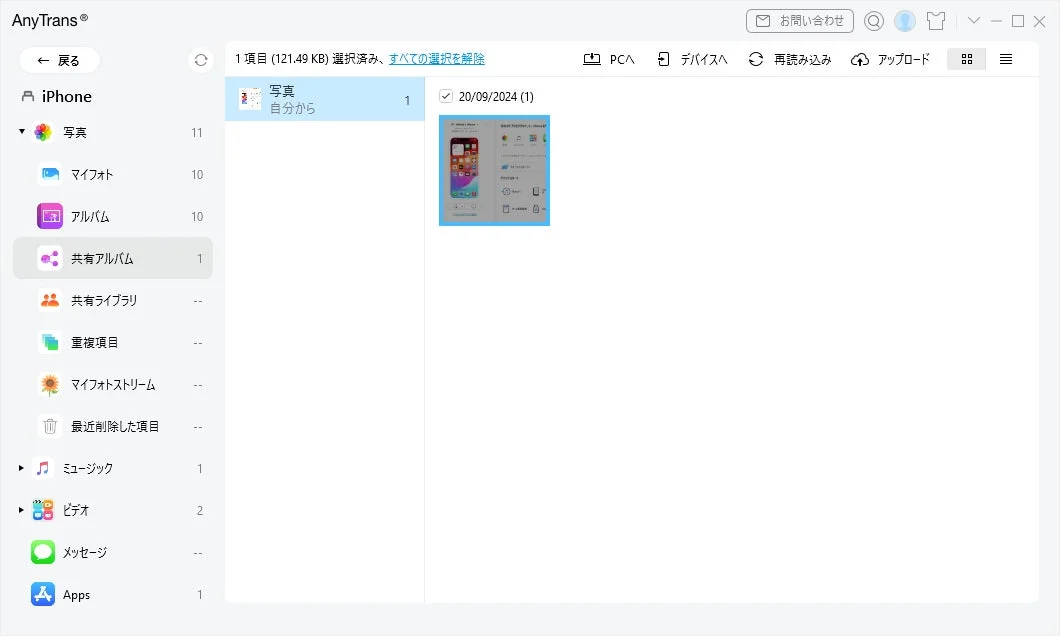
ステップ3:「写真」カテゴリを選択
メイン画面から「デバイス管理」→「写真」をクリックします。アルバム一覧が表示されるので、転送したい写真が保存されている項目を開きます。
ステップ4:保存先フォルダを設定
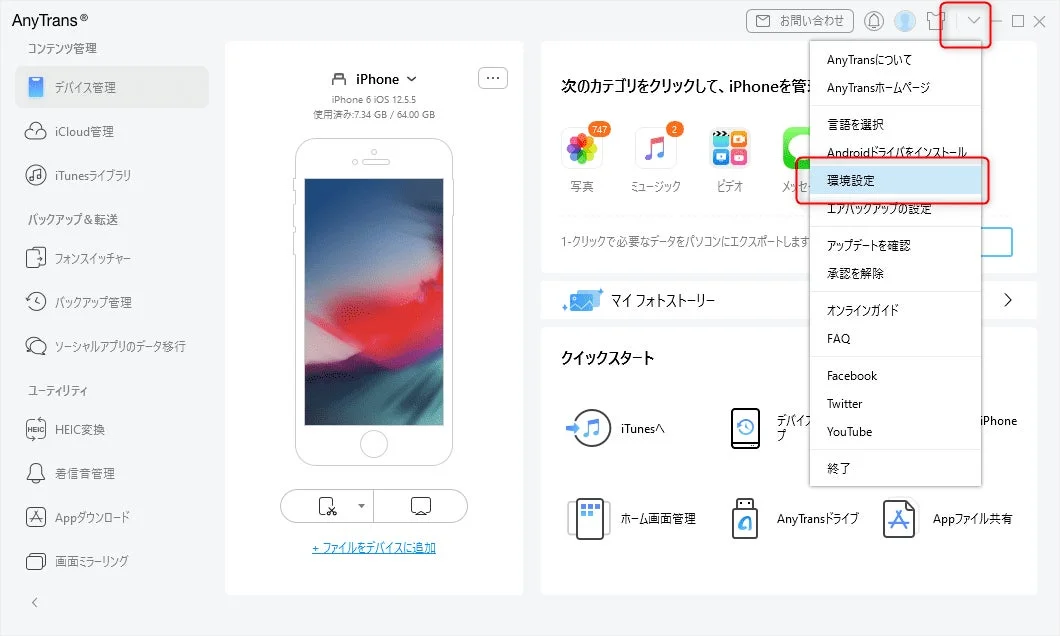
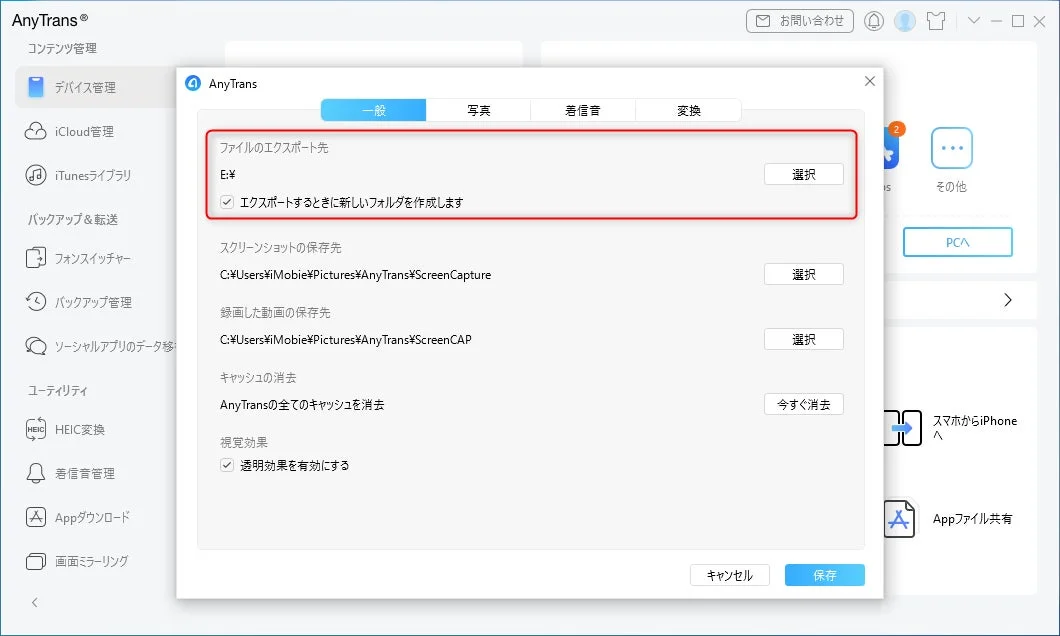
画面右上の設定アイコンをクリックし、「環境設定」を開きます。出力先フォルダを外付けHDD内の任意の場所に変更して保存します。
ステップ5:外付けHDDへエクスポート
外付けHDDへ保存したい写真をチェックし、右上の「PCへ転送」ボタンをクリックします。転送が開始され、選択した写真がオリジナル画質のままHDDへコピーされます。
関連情報
-
AnyTrans公式サイト:https://reurl.cc/7E2Dp1
-
「Windows/Mac両方対応」おすすめのiTunes代替ソフト6選:https://www.imobie.jp/iphone-manager/recommended-itunes-alternative-software.htm
-
AnyTransの無料版で利用してできること:https://www.imobie.jp/iphone-manager/anytrans-uncategorized-available.htm
-
iPhoneからiPhoneに写真を大量転送する10つの方法:https://www.imobie.jp/support/how-to-transfer-photos-from-iphone-to-iphone.htm
会社概要
iMobieは2011年に設立されたグローバルソフトウェア開発企業で、iOSおよびAndroidデバイス向けのデータ管理・復元・転送・ロック解除・システム修復ソリューションを提供しています。革新的な技術と使いやすい設計を強みとし、世界中の数千万ユーザーに信頼される製品を展開しています。主力製品にはPhoneRescue、AnyTrans、DroidKit、AnyUnlockなどがあり、ユーザーの大切なデータ保護とデジタルライフの向上に貢献しています。
-
ホームページ:https://www.imobie.jp/
-
Twitter:https://twitter.com/iMobie_jp